📸 Photo Booth – Fotobox online
Nimm mit deiner Webcam einen Fotostreifen auf – wähle ein Layout, mach deine Fotos und such dir vor dem Herunterladen einen Filter aus. Kostenlos, ohne Anmeldung, ohne Wasserzeichen.
Schritt 1
Wähle dein Layout
Was ist die Cutiora Photo Booth?
Die Cutiora Photo Booth ist eine kostenlose Online-Fotobox, die deine Webcam in einen echten Fotoautomaten verwandelt – ohne App, ohne Anmeldung und ohne Software-Installation. Sie ist für alle gemacht, die eine kostenlose Fotobox online, einen schnellen Fotostreifen-Generator oder eine Webcam-Fotobox suchen, die sich in Sekunden nutzen lässt: Wähle ein Layout, und das Tool nimmt deine Fotos automatisch mit Countdown auf – genau wie die Fotoautomaten in Einkaufszentren, Spielhallen und Fotostudios. Danach wählst du einen von über 50 Aesthetic-Filtern und kannst die Looks direkt vergleichen, statt vorher raten zu müssen. Keine Kamera zur Hand oder du möchtest keine nutzen? Lade stattdessen Fotos hoch – sie werden in genau demselben Streifen oder Raster angeordnet.
Sobald dein Streifen fertig ist, wird die Cutiora Photo Booth zum einfachen Fotostreifen-Editor: Ändere Filter oder Rahmenfarbe, ohne ein einziges Foto neu aufzunehmen, füge eigenen Text hinzu, setze Sticker oder zeichne von Hand – alles vor dem Herunterladen. Die Idee ist dieselbe wie bei einem klassischen Fotoautomaten mit vier Bildern oder einem Fotostreifen im Life4Cuts-Stil – nur privat (deine Fotos verlassen nie dein Gerät), unbegrenzt und komplett kostenlos.
Layout wählen: klassische Layouts oder Rahmenvorlagen
In Schritt 1 legst du fest, wie dein Fotostreifen aussieht. Die Cutiora Photo Booth bietet dir zwei Wege:
- Klassische Layouts – die traditionellen Fotobox-Formate: ein Einzelfoto, ein Streifen mit 3 Bildern, ein Streifen mit 4 Bildern oder ein 2×2-Raster. Jedes hat einen schlichten, einfarbigen Rahmen, den du später mit „Rahmenfarbe“ beliebig anpassen kannst. Das kommt einem echten Fotoautomaten-Streifen oder einem Life4Cuts-Fotostreifen am nächsten und ist die schnellste Wahl, wenn du einfach einen klassischen, unkomplizierten Fotostreifen willst.
- Rahmenvorlagen – fertig gestaltete Rahmen mit eigenem Artwork, eigenen Farben und eigenem Thema für einen sofortigen Aesthetic-Fotobox-Look, ganz ohne selbst zu dekorieren. Stöbere nach Kategorie: Vintage Cuts (Vintage Lace, Lace & Ribbon), Cute Cuts (Strawberry Cats), Café Vibes (Café Date), Disco Nights (Disco Camera) und Birthday (Happy Birthday Scrapbook) – regelmäßig kommen neue Vorlagen dazu.
Jeder Button der Cutiora Photo Booth erklärt
Die Cutiora Photo Booth ist von einem einfachen Webcam-Fotostreifen-Generator zu einem kleinen Bildbearbeitungs-Tool auf derselben Seite gewachsen. Hier siehst du genau, was jeder Button macht – Schritt für Schritt:
- 📸 Starten – startet die automatische Aufnahmeserie. Die Cutiora Photo Booth zählt vor jedem Foto herunter und löst selbst aus, genau wie ein echter Fotoautomat – du musst also nicht für jedes Bild einen Auslöser drücken.
- oder hochladen – wechselt von der Webcam-Aufnahme zum Hochladen von Dateien, für alle ohne Kamera, ohne Kamerafreigabe oder die einfach vorhandene Bilder in einen Fotostreifen verwandeln möchten.
- 🎨 Filter ändern (Schritt 3) – wähle einen von über 50 Aesthetic-Filtern für deinen fertigen Streifen – angesagte Looks wie CCD Digicam, Disposable, Teal & Orange, Coquette, 2016 Vibe und Halation sowie Klassiker wie Y2K, VSCO, Vaporwave, Webcore, Vintage und Dreamy. Da die Cutiora Photo Booth deine unbearbeiteten Originalfotos im Speicher behält, wechselst du hier sofort zwischen Filtern, ohne Fotos neu aufnehmen zu müssen.
- 🖼 Rahmenfarbe (Schritt 3, nur klassische Layouts) – eine Farbauswahl für Rahmen und Hintergrund eines klassischen Streifens, damit du nie an einem schlichten weißen Rahmen festhängst. Wähle jede Farbe, die zu deinem Aesthetic, deinem Event oder deinem Moodboard passt. (Rahmenvorlagen haben bereits eigene Farben, deshalb erscheint dieser Button nur bei klassischen Layouts.)
- 🔤 Text hinzufügen – setzt bearbeitbaren Text direkt auf deinen Fotostreifen. Wähle eine Schriftart – Fredoka, Nunito, Courier New, Impact oder Times New Roman –, lege Größe, Farbe und optional einen kräftigen Umriss fest und verschiebe, skaliere und drehe den Text genau dorthin, wo du ihn haben willst. Füge so viele Textebenen hinzu, wie du magst – perfekt für Bildunterschriften, Daten, Namen oder Insider-Witze.
- 🎉 Sticker – öffnet eine durchsuchbare Sticker-Auswahl in 6 Kategorien: Essen, Liebe, Y2K, Alphabet, Süß und Lernen. Tippe auf einen Sticker, um ihn auf deinen Streifen zu setzen, und verschiebe, skaliere, drehe oder spiegle ihn dann. Füge so viele Sticker hinzu, wie du willst, und verziere deinen Fotostreifen wie einen echten, mit Stickern beklebten Fotostreifen.
- ✏ Zeichnen – ein Freihand-Zeichenwerkzeug mit Pinsel, Radiergummi und Füllwerkzeug (Farbeimer) sowie einstellbarer Pinselgröße, Farbe und Deckkraft. Ideal für Kritzeleien, handschriftliche Notizen, um ein Gesicht im Gruppenfoto einzukreisen oder für eine persönliche Signatur.
- 🔄 Neu beginnen – löscht alles (Fotos, Filter, Rahmenfarbe, Text, Sticker und Zeichnungen) und bringt dich zurück zu Schritt 2, um einen ganz neuen Streifen aufzunehmen.
- ⬇ Herunterladen – speichert deinen fertigen Fotostreifen als Bilddatei, mit allen Bearbeitungen (Filter, Rahmenfarbe, Text, Sticker und Zeichnungen) – kostenlos, sofort und ohne Wasserzeichen.
So nutzt du die Cutiora Photo Booth: Schritt für Schritt
- Schritt 1 – Wähle dein Layout. Nimm ein klassisches Layout (Einzelfoto, Streifen mit 3 Bildern, Streifen mit 4 Bildern oder 2×2-Raster) oder stöbere in den Rahmenvorlagen für einen fertig gestalteten Look.
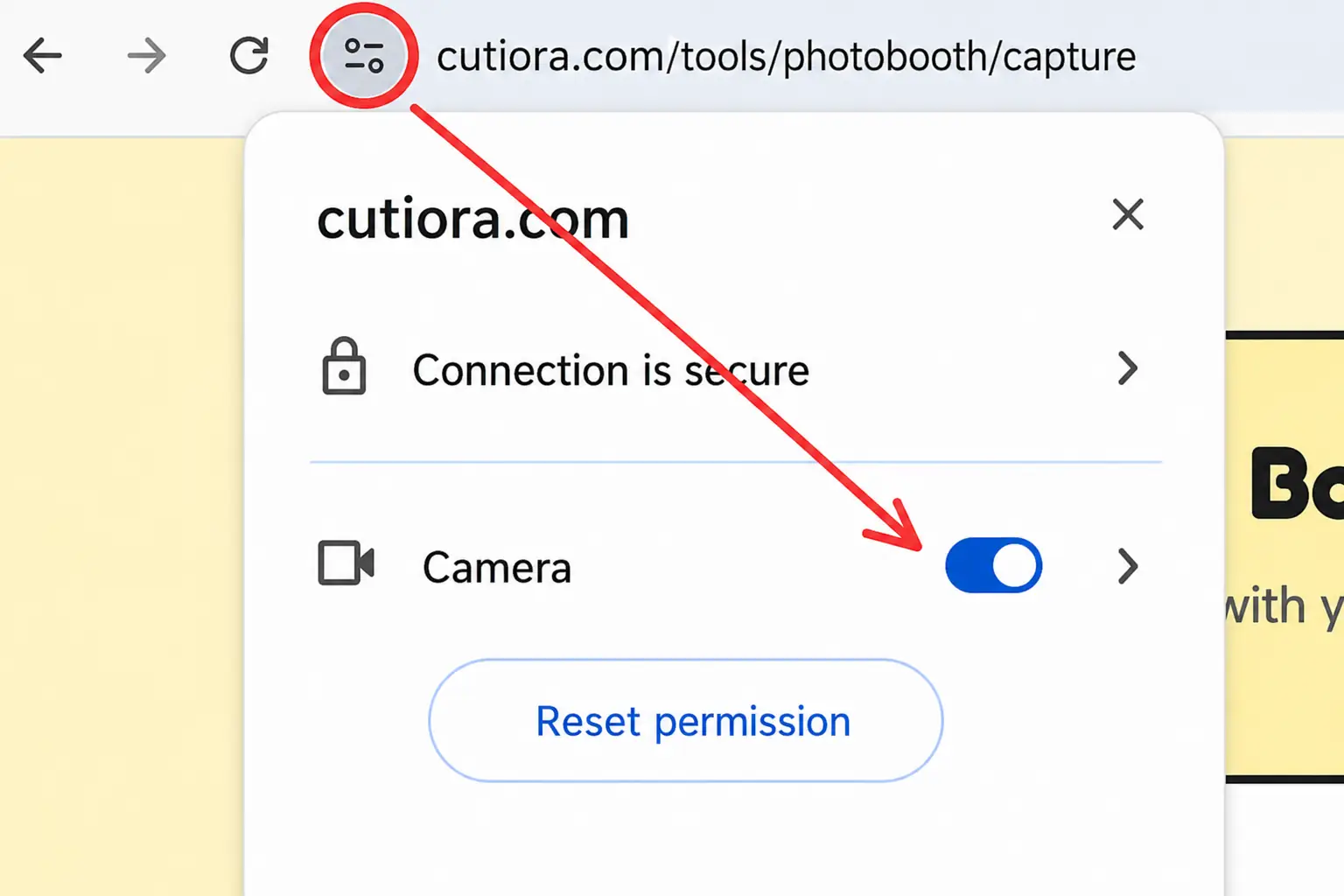
- Schritt 2 – Aufnehmen oder hochladen. Erlaube den Kamerazugriff (oder tippe auf „oder hochladen“, wenn du lieber vorhandene Bilder nutzt) und tippe auf 📸 Starten. Die Cutiora Photo Booth zählt herunter und nimmt jedes Foto automatisch auf.
- Schritt 3 – Bearbeiten. Dein Streifen ist fertig. Jetzt kannst du auf 🎨 Filter ändern tippen, um einen von über 50 Aesthetic-Looks zu wählen, auf 🖼 Rahmenfarbe, um den Rahmen umzufärben (klassische Layouts), auf 🔤 Text hinzufügen für eine Bildunterschrift, auf 🎉 Sticker zum Verzieren oder auf ✏ Zeichnen zum Kritzeln – kombiniere so viel davon, wie du willst.
- Schritt 4 – Herunterladen oder neu beginnen. Gefällt es dir? Tippe auf ⬇ Herunterladen, um deinen Fotostreifen sofort zu speichern. Nicht ganz zufrieden? Tippe auf 🔄 Neu beginnen, um mit neuen Fotos von vorn anzufangen.
Weitere kostenlose Fototools
Du möchtest lieber ein einzelnes Foto statt eines Streifens bearbeiten? Öffne den vollständigen Cutiora-Editor für Text, Aesthetic-Symbole, Kaomoji-Gesichter, Sticker und Zeichnungen – probier das Tool Aesthetic Photo Filters für sich allein, mach mit dem Cute Sticker Maker einen Sticker aus einem Foto oder leg mit Shape Frames Fotos in süße Formen. Alles findest du auf der Seite Tools.
Privatsphäre: Deine Fotos verlassen nie dein Gerät
Dein Kamerabild und deine Fotos werden vollständig auf deinem eigenen Gerät verarbeitet – vom ersten Countdown bis zum fertigen Download. Nichts wird auf einen Server hochgeladen, nichts wird von Cutiora gespeichert, und es gibt kein Konto und keine Anmeldung, über die sich ein Fotostreifen dir zuordnen ließe. Wenn du eine private Online-Fotobox suchst, ein Fotobox-Tool, das sich wie offline anfühlt, oder einfach einen Webcam-Fotostreifen-Generator, dem du auch spontane Schnappschüsse anvertrauen kannst – genau dafür ist sie gemacht. Alle Details findest du in unserer Datenschutzerklärung (auf Englisch).
Häufig gestellte Fragen
Ist die Photo Booth von Cutiora wirklich kostenlos?
Ja – komplett kostenlos, ohne Anmeldung und ohne Wasserzeichen auf deinem heruntergeladenen Fotostreifen.
Brauche ich eine Webcam?
Nein. Wenn du keine Kamera hast oder keine nutzen möchtest, kannst du stattdessen Fotos hochladen – sie werden im selben Streifen oder Raster angeordnet.
Wird mein Foto irgendwo hochgeladen?
Nein. Jedes Foto wird lokal auf deinem eigenen Gerät aufgenommen und verarbeitet. Nichts wird auf einen Server hochgeladen.
Kann ich das auf dem Handy nutzen?
Ja, es funktioniert in jedem modernen Browser auf Handy, Tablet oder Computer mit Kamera – ohne App.
Was ist Life4Cuts (Life Four Cuts)?
Life4Cuts (Life Four Cuts) ist ein beliebter koreanischer Selbstfoto-Studio-Stil: Du machst vier Fotos hintereinander und bekommst sie als einen senkrechten Streifen. Cutiora ist mit keinem Fotostudio verbunden, aber das klassische Layout mit 4 Bildern liefert dir genau diese Art von Vier-Bilder-Fotostreifen – kostenlos und direkt im Browser.
Kann ich die Fotobox auf meinem Laptop nutzen?
Ja. Öffne sie in Chrome, Edge, Safari oder Firefox auf einem Laptop oder Computer, erlaube den Kamerazugriff, und deine eingebaute oder USB-Webcam wird zur Fotobox – ohne App und ohne Download.
Kann ich meinem Fotostreifen Text oder Sticker hinzufügen?
Ja. Sobald dein Streifen fertig ist, setzt du mit den Buttons 🔤 Text hinzufügen und 🎉 Sticker eigene Texte und Sticker direkt auf dein Foto – jedes Element kannst du vor dem Herunterladen verschieben, skalieren und drehen.
Welche Sticker kann ich meinem Fotostreifen hinzufügen?
Sticker aus den Kategorien Essen, Liebe, Y2K, Alphabet, Süß und Lernen – insgesamt Hunderte in 6 durchsuchbaren Kategorien.
Welche Filter kann ich in der Fotobox nutzen?
Über 50 Aesthetic-Looks – angesagte Looks wie CCD Digicam, Disposable, Teal & Orange, Coquette, 2016 Vibe und Halation sowie Klassiker wie Y2K, VSCO, Vaporwave, Webcore, Vintage und Dreamy. Wähle einen über „Filter ändern“, nachdem dein Streifen aufgenommen ist.
Kann ich auf meinen Fotostreifen zeichnen?
Ja. Das Werkzeug ✏ Zeichnen bietet dir Pinsel, Radiergummi und Füllwerkzeug mit einstellbarer Größe, Farbe und Deckkraft – so kannst du direkt auf deinem fertigen Streifen kritzeln oder von Hand schreiben.
Kann ich Filter oder Rahmenfarbe nach dem Fotografieren ändern?
Ja. Nutze im Ergebnisbildschirm 🎨 Filter ändern, um einen anderen Aesthetic-Filter auszuprobieren, oder 🖼 Rahmenfarbe (bei klassischen Layouts), um die Farbe des Rahmens zu ändern – beides aktualisiert deinen Streifen sofort, ohne dass du neue Fotos machen musst.
Was ist der Unterschied zwischen einem klassischen Layout und einer Rahmenvorlage?
Ein klassisches Layout ist ein schlichtes Einzelbild, ein Fotostreifen oder ein 2×2-Raster mit einem einfachen farbigen Rahmen, den du anpassen kannst. Eine Rahmenvorlage ist ein fertig gestalteter Rahmen mit eigenem Artwork und Thema für einen sofortigen Aesthetic-Look.