🖼 Collage Maker: Fotocollage kostenlos erstellen
Wähle eine von 36 süßen Collage-Vorlagen oder starte mit einer leeren Seite, füge deine Fotos hinzu und verziere sie mit Filtern, Stickern, Text und Zeichnungen. Kostenlos, ohne Anmeldung, ohne Wasserzeichen.
Schritt 1
Wähle deine Collage
Wähle ein Format zum Starten:
Schritt 2
Gestalte deine Collage
Kein Rahmen mit diesem Namen. Versuch Herz, Stern oder Kamera.
Eigene Größe
Wähle die Breite und Höhe deiner Collage in Pixeln.
Text bearbeiten
Ändere die Wörter oder lass eine Zeile leer. Um das ganze Teil zu entfernen, tippe auf sein × im Bild.
Vorlage speichern
Wo möchtest du sie aufbewahren? Sie bleibt auf diesem Gerät.
Diese Collage verlassen?
Deine Fotos und Änderungen an diesem Design gehen verloren.
Foto bearbeiten
Zum Verschieben ziehen. Mit zwei Fingern oder dem Mausrad zoomen.
Kostenlos Collagen erstellen mit süßen Aesthetic-Vorlagen
Mit dem Cutiora Collage Maker kannst du kostenlos online eine Collage erstellen – aus 36 süßen Vorlagen im Scrapbook-Stil. Jede Vorlage hat Platz für 1 bis 7 Fotos. Du kannst jedes Teil verschieben, vergrößern, verkleinern, drehen, löschen oder umfärben und die Wörter darauf ändern. Lieber ganz von vorn? Öffne eine leere Seite im passenden Format, zum Beispiel für eine Instagram-Story, einen Pinterest-Pin oder einen Handy-Hintergrund.
Alles passiert direkt hier in deinem Browser, auf dem Handy oder Computer. Du musst keine App installieren und kein Konto erstellen, und deine Collage hat kein Wasserzeichen. Deine Fotos bleiben beim Bearbeiten auf deinem Gerät, und keine KI verändert jemals dein Gesicht.
Zwei Wege zum Start
| Fertige Vorlagen | Selbst gestalten | |
|---|---|---|
| Womit du startest | Ein fertiges Design, bereit für deine Fotos | Eine leere Seite |
| Layout | Schon gestaltet: Du fügst nur Fotos hinzu | Du platzierst jeden Rahmen selbst |
| Größe | Das Format der Vorlage | 11 Formate oder deine eigene Größe |
| Fotos | 1 bis 7, je nach Vorlage | Du fügst Rahmen hinzu und baust dein eigenes Layout |
| Was du ändern kannst | Jedes Teil, jede Farbe, jedes Wort | Alles, vom Hintergrund an |
36 süße Collage-Vorlagen
Die Vorlagen gibt es in sieben Stilen, damit du schnell die richtige findest:
- Geburtstag – eine Party-Collage mit einem „Happy Birthday“-Titel, den du ändern kannst.
- Liebe – zarte Designs mit Herzen und Blumen für Paare, Jahrestage und den Valentinstag.
- Freunde – lustige Layouts für deine besten Freundinnen und Gruppenfotos.
- Minimal – schlichte Designs mit viel Platz für einen ruhigen Aesthetic-Look.
- Scrapbook – Papier, Knöpfe, Schleifen und kleine Kritzeleien wie in einem echten Fototagebuch.
- Story – hohe Designs für Instagram-Storys.
- Vintage – Spitze, Sterne und sanfte Farben wie auf alten Fotos.
Wähle über den Vorlagen, wie viele Fotos du hast (1 bis 7), um nur die passenden Vorlagen zu sehen. Der Button ⭐ Meine zeigt die Vorlagen, die du selbst gespeichert hast. Hier sind ein paar davon:
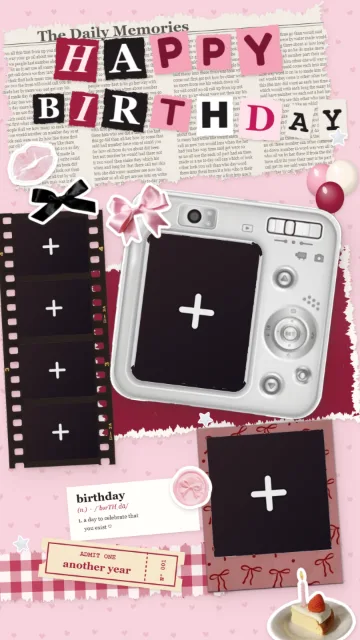
Birthday Girl · 6 Fotos 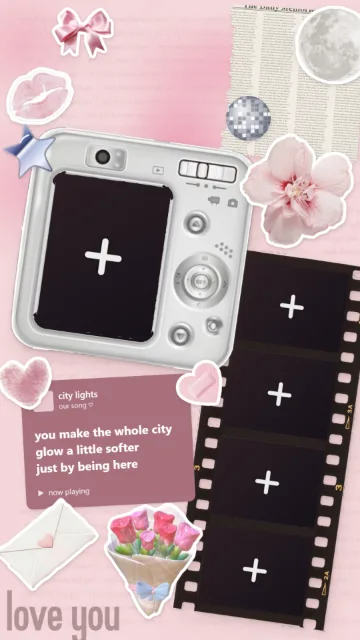
Pink City Lights · 5 Fotos 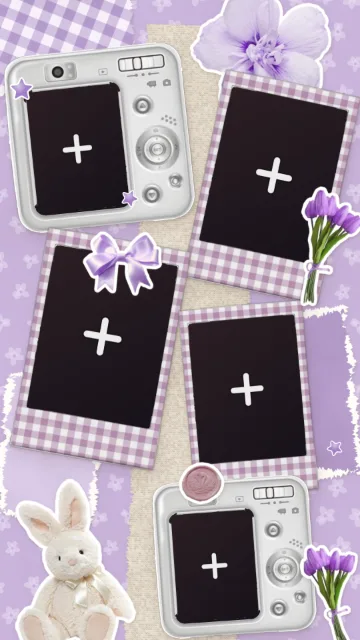
Lavender Dream · 5 Fotos 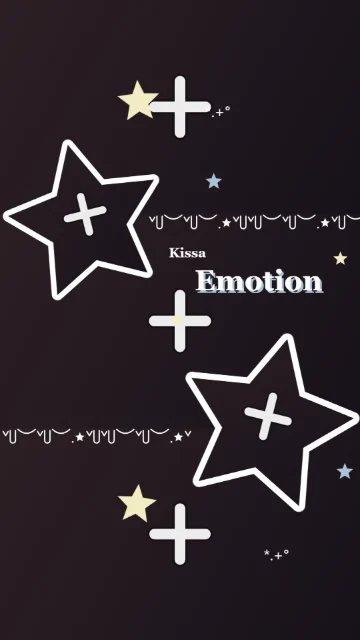
Café Stars · 5 Fotos 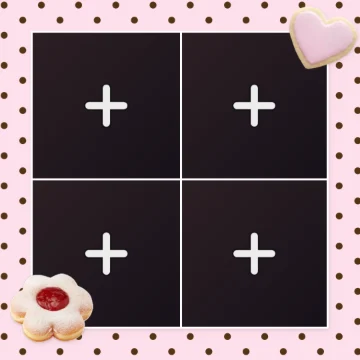
Choco Dots · 4 Fotos 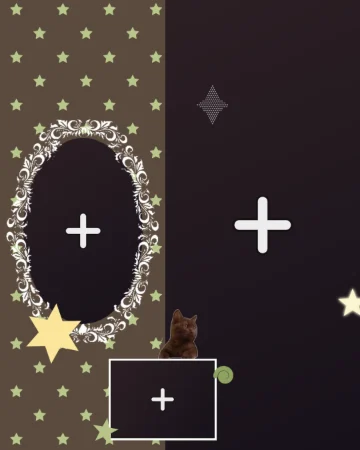
Starry Mirror · 3 Fotos
So erstellst du eine Fotocollage
- Wähle eine Vorlage oder tippe auf Selbst gestalten und wähle ein Format.
- Füge deine Fotos hinzu. Tippe auf eine dunkle Stelle mit einem „+“ und wähle ein Foto. Zuerst öffnet sich ein kleines Fenster, in dem du den sichtbaren Teil des Fotos wählst und einen Filter hinzufügst. Tippe auf Fertig, um es einzusetzen.
- Platziere jedes Foto. Verschiebe das Foto mit dem Finger und zoome hinein oder heraus, bis es im Rahmen gut aussieht.
- Mach sie zu deiner. Ändere die Farben, schreib die Wörter um und füge Sticker, Text oder Zeichnungen hinzu.
- Speichere sie. Tippe auf Herunterladen, um deine Collage zu speichern, oder auf Auf Pinterest teilen.
Fotos hinzufügen, verschieben und tauschen
Tippe auf einen Rahmen, um ihn auszuwählen. Mit den Griffen kannst du ihn verschieben, vergrößern, verkleinern oder drehen. Tippe noch einmal auf das Foto, um es im Rahmen zu verschieben oder hinein- und herauszuzoomen. Soll es in einen anderen Rahmen? Mit Tauschen tauschst du es mit dem Foto dort. Entfernen nimmt das Foto heraus, der leere Rahmen bleibt.
Tippe zweimal schnell auf ein Foto, um Bearbeiten zu öffnen. Dort wählst du einen von 82 Filtern und änderst Helligkeit, Farben und mehr mit 24 Reglern. Nichts ändert sich, bis du auf Fertig tippst.
Ändere jedes Teil der Vorlage
In einer Vorlage ist nichts festgelegt. Tippe auf ein beliebiges Teil – einen Sticker, einen Rahmen, ein Herz oder einen Titel –, um es zu verschieben, zu vergrößern, zu verkleinern, zu drehen oder mit dem × zu löschen.
- Farben: Die Teile, die die Vorlage zeichnet, haben einen Button Farbe (und manchmal eine zweite Farbe). Der Tab Hintergrund ändert die Hintergrundfarbe, und bei Hintergründen mit Punkten oder Sternen kannst du auch deren Farbe ändern.
- Wörter: Titel wie „HAPPY BIRTHDAY“ oder eine kleine Notiz kannst du mit Text bearbeiten umschreiben.
- Umriss: Gib einem Sticker oder Foto einen weißen, rosa, schwarzen oder beliebig farbigen Rand und wähle, wie dick er ist.
- Ebenen: Die Liste Ebenen zeigt jedes Teil deiner Collage, und du entscheidest, was vorne und was hinten liegt.
- Rückgängig, Wiederholen und Zoom: Geh jederzeit zurück oder vor und zoome hinein, um an kleinen Details zu arbeiten.
Sticker, Text und Zeichnungen
- Sticker: süße Sticker in vielen Gruppen wie Liebe, Lernen, Essen, Blumen, Schleifen & Spitze und Knöpfe – auch die kleinen Deko-Elemente aus unseren Vorlagen.
- Text: Schreib, was du willst, in 6 Schriftarten, wähle Farbe und Umriss und füge Kaomoji wie (๑>◡<๑) oder Aesthetic-Symbole wie ✧ und ♡ hinzu.
- Zeichnen: Zeichne Herzen, Funkeln oder deine eigene Handschrift mit verschiedenen Pinselstilen, Farben und Größen.
Gestalte deine eigene Collage auf einer leeren Seite
Tippe auf Selbst gestalten und wähle eines von 11 Formaten: Instagram-Story, Instagram-Post, Quadrat, Pinterest-Pin, Handy-Hintergrund, Desktop-Hintergrund, Facebook-Post, Facebook-Titelbild, X-Post, X-Header oder YouTube-Thumbnail. Du kannst auch deine eigene Größe eingeben. Öffne dann den Tab Rahmen und wähle aus 29 Formen, zum Beispiel Polaroids, einen Filmstreifen, Herzen, Sterne und Kreise. Zum Schluss wählst du einen Hintergrund in jeder Farbe oder mit einem süßen Muster.
Du willst Fotos in Herzen und andere Formen auf ein Bild legen, das du schon hast? Probier Shape Frames.
Speichere deine eigenen Vorlagen
Du hast ein Design gemacht, das du liebst? Tippe auf Vorlage speichern. Es wird auf deinem Gerät im Bereich ⭐ Meine gespeichert, bereit für neue Fotos beim nächsten Mal. Designs mit 1 bis 4 Fotos kannst du auch für unsere Photo Booth speichern und dasselbe Design dann mit deiner Kamera verwenden.
In hoher Qualität herunterladen oder auf Pinterest teilen
Herunterladen speichert deine Collage als Bild in hoher Qualität. Collagen aus einer Vorlage werden 1080 Pixel breit gespeichert. Auf Pinterest teilen öffnet Pinterest mit deiner fertigen Collage, bereit zum Pinnen. Wenn ein Rahmen noch leer ist, erinnert dich das Tool vor dem Speichern daran.
Collage-Ideen
- Eine Geburtstagscollage für deine beste Freundin, mit ihren Lieblingsfotos und ihrem Namen im Titel.
- Eine Liebescollage zum Jahrestag oder zum Valentinstag.
- Eine Aesthetic-Instagram-Story über deine Woche, deine Outfits oder eine Reise.
- Ein Photo Dump oder eine Scrapbook-Seite von deinem Sommer, deinem Schuljahr oder einem Konzert.
- Ein Handy-Hintergrund mit deinen Lieblingsmenschen.
Warum der Cutiora Collage Maker?
Der Cutiora Collage Maker ist komplett kostenlos – ohne Abo und ohne etwas freizuschalten. Erstelle deine Collage direkt im Browser auf dem iPhone, einem Android-Handy, einem Tablet oder einem Computer. Es gibt keine Anmeldung, keine App zum Installieren und kein Wasserzeichen auf deinen Downloads. Deine Fotos bleiben beim Bearbeiten auf deinem Gerät, und keine KI verändert jemals dein Gesicht.
Weitere kostenlose Fototools
Füge im Cute Photo Editor Text und Sticker zu einem Foto hinzu, gib deinen Fotos mit Aesthetic Photo Filters einen neuen Look, nimm mit der Photo Booth Fotostreifen auf, leg mit Shape Frames Fotos in Herzen und Formen, gib deinem Profilbild mit dem PFP Border Maker einen süßen runden Rahmen, mach mit dem Sticker Maker einen Sticker aus einem Foto oder sieh dir alle Tools auf der Seite Tools an.
Häufig gestellte Fragen
Ist der Cutiora Collage Maker kostenlos?
Ja, komplett. Alle Vorlagen, Rahmen, Sticker und Filter sind kostenlos, und du kannst deine Collage herunterladen oder teilen, ohne etwas zu bezahlen. Es gibt kein Abo und nichts freizuschalten.
Muss ich mich anmelden oder eine App installieren?
Nein. Öffne die Seite und leg sofort los, auf dem Handy oder Computer. Kein Konto, keine E-Mail und nichts zu installieren.
Hat meine Collage ein Wasserzeichen?
Nein. Cutiora fügt deinen Bildern nie ein Wasserzeichen oder Logo hinzu.
Wie viele Fotos passen in eine Collage?
Jede fertige Vorlage hat Platz für 1 bis 7 Fotos, und du kannst die Vorlagen nach der Anzahl deiner Fotos filtern. Bei „Selbst gestalten“ fügst du Rahmen hinzu und baust dein eigenes Layout.
Kann ich eine Collage ohne Vorlage erstellen?
Ja. Tippe auf „Selbst gestalten“, wähle ein Format und füge dann selbst Rahmen, einen Hintergrund, Sticker, Text und Zeichnungen hinzu.
Kann ich die Farben und Wörter einer Vorlage ändern?
Ja. Du kannst jedes Teil einer Vorlage verschieben, skalieren, drehen, löschen oder umfärben und die Wörter mit „Text bearbeiten“ ändern.
Kann ich eine Collage für Instagram-Storys, Pinterest oder meinen Handy-Hintergrund machen?
Ja. „Selbst gestalten“ hat Formate für Instagram-Story und -Post, Pinterest-Pin, Handy- und Desktop-Hintergrund, Facebook, X und YouTube, und du kannst auch deine eigene Größe eingeben.
Kann ich eine Fotocollage mit 2, 3 oder 4 Bildern erstellen?
Ja. Wähle eine Vorlage, die zu deinen Fotos passt: Es gibt Vorlagen für 1 bis 7 Fotos, und du kannst sie nach der Anzahl der Bilder filtern, die du nutzen willst.
Werden meine Fotos irgendwohin hochgeladen?
Beim Bearbeiten bleiben deine Fotos auf deinem Handy oder Computer. Wenn du auf „Auf Pinterest teilen“ tippst, wird eine Kopie deiner fertigen Collage kurz hochgeladen, damit Pinterest sie anzeigen kann.
Kann ich meine eigene Collage-Vorlage speichern?
Ja. Tippe auf „Vorlage speichern“, und sie erscheint im Bereich „Meine“ auf deinem Gerät, bereit für neue Fotos. Designs mit 1 bis 4 Fotos kannst du auch in der Photo Booth von Cutiora nutzen.
Nutzt Cutiora KI bei meinen Fotos?
Nein. Nichts verändert dein Gesicht oder dein Foto von selbst. Du wählst jedes Foto, jeden Filter und jede Deko selbst aus.