🎀 Frame Maker: Crie sua Própria Moldura para Fotos
Transforme qualquer imagem em uma moldura, ou comece com um formato fofo. Adicione até 6 espaços para fotos, decore a sua moldura e baixe em PNG transparente. Grátis, sem cadastro e sem marca d'água.
Passo 1
Comece sua moldura
Envie uma foto, ou escolha um formato e crie a sua moldura do zero.
Desenhe com o dedo o contorno da sua moldura e depois solte.
O que é o Cutiora Frame Maker?
O Cutiora Frame Maker é um site grátis para criar moldura para foto online, do seu jeito. Aqui, uma moldura é uma imagem com espaços vazios por onde as suas fotos aparecem. Comece com uma imagem, como um personagem de desenho, um ursinho ou uma folha de papel decorado. Ou escolha um formato, como um coração, uma nuvem ou um círculo ondulado. Depois adicione de 1 a 6 espaços para fotos em 20 formatos, ou desenhe o seu.
Quando a sua moldura estiver pronta, baixe-a como um PNG com fundo transparente ou salve-a para usar novamente no nosso Shape Frames e no Collage Maker. Crie a sua moldura direto no navegador, no celular, no tablet ou no computador. Não precisa de app nem de conta, e as imagens que você baixar não terão marca d'água. As suas fotos ficam no seu aparelho enquanto você edita.
Duas formas de começar
| A partir de uma imagem | A partir de um formato | |
|---|---|---|
| Você começa com | Uma imagem do seu celular ou computador | Quadrado, retângulo, selo, arco, oval, círculo, coração, ondulado, nuvem ou flor, ou um formato que você desenha |
| Primeiro passo | Remova o fundo ou mantenha a imagem inteira | Escolha uma cor ou uma estampa fofa |
| Espaços para fotos | 1 a 6 | 1 a 6 |
| Decore com | Figurinhas, texto, um filtro e desenhos | Figurinhas, texto, um filtro e desenhos |
| Bom para | Molduras de personagens, de ursinhos, de papel e de renda | Molduras simples e fofas nas suas cores favoritas |
Como criar sua própria moldura para fotos
- Comece sua moldura. Toque em Enviar uma foto para começar com uma imagem, ou escolha um formato pronto. Você também pode tocar em Desenhe o seu para criar um formato.
- Prepare sua imagem (só se você começou com uma imagem). Toque em Remover fundo ou apague manualmente as partes que não quiser. Depois toque em Próximo passo.
- Adicione os espaços para fotos. Na aba Espaços para fotos, toque em um formato, como um coração, uma estrela ou um círculo. Ele aparece na sua moldura como um espaço cinza.
- Posicione cada espaço. Mova com o dedo. Use os cantos para aumentar, diminuir ou girar, e use ↔ e ↕ para deixá-lo mais largo ou mais alto.
- Teste uma foto de teste (se quiser). Toque em um espaço cinza e escolha uma foto para ver como a moldura fica.
- Decore. Adicione figurinhas, texto, um filtro ou um desenho.
- Salve. Toque em Baixar para ter uma imagem PNG, ou em Salvar nas minhas molduras para usá-la de novo no Shape Frames e no Collage Maker.
Transforme qualquer imagem em uma moldura
Envie uma imagem e toque em Remover fundo. Com um toque, a ferramenta tenta encontrar o assunto principal da imagem e remover o fundo em volta. Na primeira vez, o navegador baixa cerca de 15 MB de ferramentas de remoção de fundo. Depois disso, a imagem é recortada diretamente no seu aparelho. O tempo de processamento depende do aparelho e da imagem. Você também pode manter a imagem inteira, ou ajustar à mão:
- Apagar e Restaurar — passe o pincel sobre as partes que você quer tirar ou trazer de volta.
- Laço — desenhe em volta de uma parte para mantê-la ou tirá-la.
- Mágica — toque em uma área da mesma cor para tirá-la ou trazê-la de volta.
- Cortar — recorte a imagem livremente ou escolha uma proporção: quadrada, 4:5, 9:16 ou 16:9.
- Suavizar bordas, Desfazer, Refazer e zoom, para os detalhes pequenos.
Use só imagens que você criou ou que tem permissão para usar.
Ou comece com um formato fofo
Escolha entre 10 formatos: quadrado, retângulo, selo, arco, oval, círculo, coração, ondulado, nuvem ou flor. Sua moldura abre na aba Fundo, onde você pode escolher uma cor ou mais de 70 estampas fofas, como xadrez, corações, laços, estrelas e flores. Também pode mudar as cores das estampas. Quer um formato que não está na lista? Toque em Desenhe o seu.
Espaços para fotos: 20 formatos, ou desenhe o seu
Um espaço para foto é uma área vazia da moldura por onde a foto aparece. Cada moldura pode ter de 1 a 6 espaços. Escolha entre 20 formatos, como círculo, coração, estrela, laço, borboleta ou gato, ou procure um pelo nome. Toque em um espaço para selecioná-lo:
- Mover espaço — arraste para onde quiser. Use os cantos, ou dois dedos, para aumentar, diminuir ou girar.
- ↔ e ↕ — estique o espaço para deixá-lo mais largo ou mais alto. Por exemplo, transforme um círculo em oval, ou deixe um coração mais largo ou mais alto.
- Adicionar foto — veja como a moldura fica com uma foto no espaço. Primeiro escolha a parte da foto que você quer mostrar, depois experimente qualquer um dos 82 filtros.
- Ajustar foto — mova ou dê zoom na foto dentro do espaço.
- Toque no × no canto para apagar o espaço.
Desenhe o seu próprio formato
Toque em Desenhe o seu para criar o formato da sua moldura ou o seu próprio espaço para foto. Há duas formas:
- Desenhar à mão — desenhe o contorno com o dedo. Quando você solta, a linha vira um formato suave com pontos que você pode mover.
- Formato com pontos — comece com quatro pontos formando um quadrado.
Depois arraste os pontos para mudar o formato, ou arraste por dentro para movê-lo. Toque no sinal de + em um dos lados para adicionar um ponto ali. Toque em um ponto para deixá-lo arredondado ou reto, ou para apagá-lo. O formato só é aplicado quando você toca em Usar este formato, então pode experimentar quantas vezes quiser.
Decore a sua moldura
- Figurinhas: figurinhas fofas em várias categorias, como amor, itens fofos, laços e renda, flores, Y2K, comida, estudos, botões e letras. Você também pode usar as figurinhas que criou.
- Texto: escreva o que quiser em 6 fontes, escolha a cor e o contorno, e adicione kaomojis como (。•́‿•̀。) ou símbolos aesthetic como ✦ e ♥.
- Filtro: dê um novo visual à moldura com 82 filtros e controles de luz e cor. O filtro muda só a moldura, nunca as fotos dentro dela, e os espaços continuam transparentes.
- Desenhar: desenhe corações, brilhos ou o seu nome com 8 estilos de pincel. Você pode desenhar em qualquer lugar, até sobre um espaço para foto. Se você colocar uma foto ali depois, o desenho continua por cima.
- Camadas: escolha qual figurinha, texto ou desenho fica na frente e qual fica atrás.
- Desfazer e Refazer: desfaça ou refaça suas ações a qualquer momento.
Baixe uma moldura PNG com fundo transparente
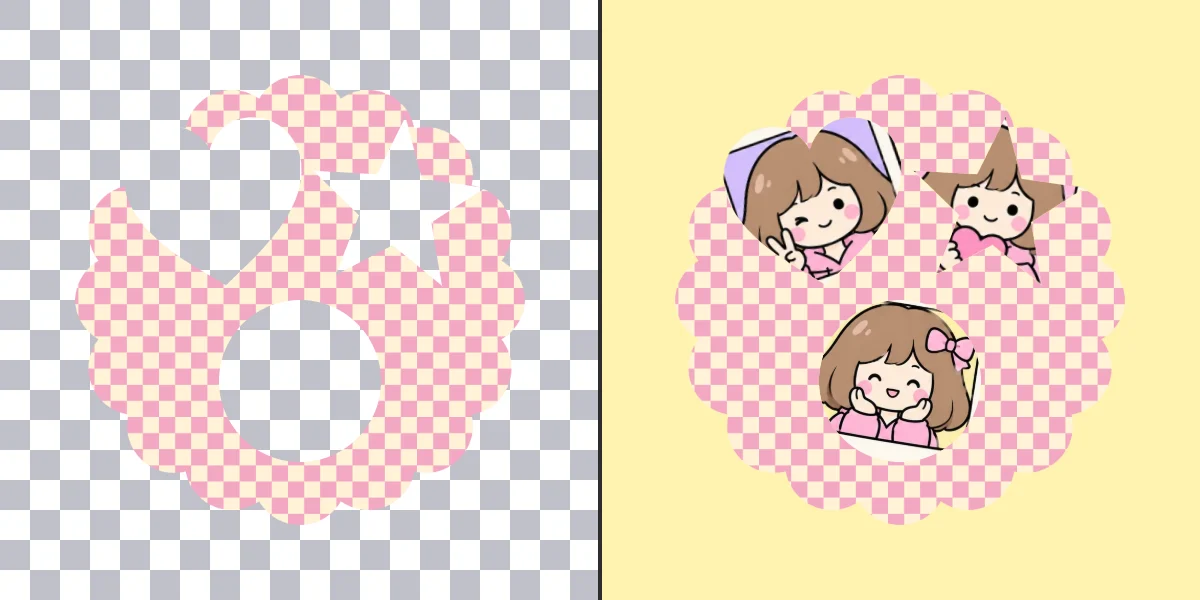
Toque em Baixar para salvar a sua moldura como imagem PNG, com até 1600 pixels no lado maior. O seu PNG tem áreas transparentes: os espaços para fotos que você deixou vazios e o espaço em volta de uma imagem depois de remover o fundo. Essas áreas não têm cor de fundo. Assim, quando você coloca a moldura sobre uma foto em outro app, a imagem aparece através desses espaços.
Os espaços com uma foto de teste mantêm essa foto no PNG baixado. Se algum espaço estiver vazio, a ferramenta vai perguntar o que você quer fazer: escolha Adicionar fotos ou Baixar mesmo assim para deixá-los transparentes.
Salve a sua moldura e use de novo
Toque em Salvar nas minhas molduras, dê um nome à sua moldura e escolha onde quer guardá-la: Shape Frames, Collage Maker ou nos dois. A moldura é salva sem as fotos de teste, então você pode adicionar fotos diferentes sempre que usá-la novamente:
- No Shape Frames, a sua moldura aparece primeiro na lista de formatos. Coloque-a em cima de uma foto, mova e preencha os espaços com outras fotos.
- No Collage Maker, abra a aba Molduras e adicione a sua moldura a uma montagem.
Você pode salvar até 30 molduras neste aparelho. Elas ficam no seu navegador, então limpar os dados do navegador apaga as molduras. Baixe uma cópia em PNG das suas molduras favoritas para não perdê-las.
Ideias de molduras
- Uma moldura de ursinho com um espaço em forma de coração para uma foto sua com a sua melhor amiga.
- Uma moldura de renda ou scrapbook: use uma imagem de renda, washi tape ou papel decorado e adicione espaços redondos para fotos.
- Uma moldura estilo Polaroid: um retângulo branco com um espaço quadrado para foto e um espacinho embaixo para o seu texto.
- Uma moldura de aniversário com figurinhas, o título “Happy Birthday” e 3 espaços em forma de estrela.
- Uma moldura de nuvem ou ondulada em tons pastel, para um visual fofo e kawaii.
- Uma moldura com seu personagem favorito, feita a partir de um desenho seu.
Por que usar o Cutiora Frame Maker?
O Cutiora Frame Maker é totalmente grátis, sem assinatura e com todos os recursos disponíveis desde o início. Crie sua moldura diretamente no navegador do iPhone, de celulares Android, tablets ou computadores. Não tem cadastro, nem app para instalar, nem marca d'água nos seus downloads. As suas fotos ficam no seu aparelho enquanto você edita. A remoção de fundo apenas recorta a imagem: ela não retoca nem altera rostos. Você escolhe cada espaço, cada cor e cada figurinha.
Mais ferramentas de foto grátis
Coloque fotos dentro de corações e outras formas com o Shape Frames, faça montagens no estilo scrapbook com o Collage Maker, transforme uma imagem em figurinha com o Sticker Maker, adicione texto e figurinhas no Cute Photo Editor, dê um novo visual às suas fotos com os Aesthetic Photo Filters, faça tirinhas de fotos no Photo Booth, coloque uma borda fofa e redonda na sua foto de perfil com o PFP Border Maker ou veja todas as ferramentas na página Ferramentas.
Perguntas frequentes
O Cutiora Frame Maker é grátis?
Sim, totalmente. Todos os formatos, estampas, figurinhas e filtros são grátis, e você pode baixar quantas molduras quiser sem pagar nada. Não tem assinatura, e todos os recursos já estão liberados.
Preciso fazer cadastro ou instalar um app?
Não. Abra a página e comece na hora, no celular ou no computador. Não tem conta, nem e-mail, nem nada para instalar.
Posso transformar a minha própria imagem em uma moldura para fotos?
Sim. Toque em Enviar uma foto e escolha uma imagem do seu aparelho. Remova o fundo, mantenha a imagem inteira ou apague partes à mão, e depois adicione os espaços para fotos. Use só imagens que você criou ou que tem permissão para usar.
Como faço uma moldura PNG com espaços transparentes?
Adicione espaços para fotos à sua moldura e deixe-os vazios. Toque em Baixar e escolha Baixar mesmo assim. O seu PNG vai ter espaços transparentes, então uma foto colocada embaixo da moldura aparece através deles.
Quantas fotos cabem em uma moldura?
De 1 a 6. Escolha entre 20 formatos de espaço ou desenhe o seu, e mova, aumente, gire e estique cada espaço.
Posso fazer uma moldura sem uma imagem?
Sim. Escolha um formato, como coração, nuvem ou flor, ou desenhe o seu, e depois escolha uma cor ou uma estampa fofa para ele.
A minha moldura vai ter marca d'água?
Não. O Cutiora nunca coloca marca d’água ou logo nas suas imagens.
Posso usar a minha moldura de novo depois?
Sim. Toque em Salvar nas minhas molduras para guardar até 30 molduras neste aparelho. A sua moldura aparece primeiro na lista de formatos do Shape Frames e na aba Molduras do Collage Maker, pronta para novas fotos.
Minhas fotos são enviadas para algum lugar?
Não. As suas imagens e fotos ficam no seu aparelho enquanto você edita. O Remover fundo também funciona no seu aparelho: na primeira vez que você usa, o navegador baixa do Cutiora cerca de 15 MB de ferramentas de remoção de fundo.
Funciona no meu celular?
Sim, no iPhone e no Android, direto no navegador. Use um dedo para mover as coisas e dois dedos para aumentar, diminuir ou girar. Fotos do iPhone também funcionam.