🎀 Frame Maker: Eigenen Fotorahmen erstellen
Verwandle ein beliebiges Bild in einen Rahmen oder starte mit einer süßen Form. Füge bis zu 6 Fotoplätze hinzu, verziere deinen Rahmen und lade ihn als transparentes PNG herunter. Kostenlos, ohne Anmeldung, ohne Wasserzeichen.
Schritt 1
Starte deinen Rahmen
Lade ein Foto hoch oder wähle eine Form und gestalte deinen Rahmen von Grund auf.
Zeichne mit dem Finger den Umriss deines Rahmens und lass dann los.
Was ist der Cutiora Frame Maker?
Mit dem Cutiora Frame Maker kannst du kostenlos online deinen eigenen Fotorahmen erstellen. Ein Rahmen ist hier ein Bild mit leeren Stellen, durch die deine Fotos zu sehen sind. Starte mit deinem eigenen Bild, zum Beispiel einer Zeichentrickfigur, einem Teddybären oder einem Stück verziertem Papier. Oder wähle eine Form wie ein Herz, eine Wolke oder einen Wellenkreis. Füge dann 1 bis 6 Fotoplätze in 20 verschiedenen Formen hinzu oder zeichne eigene Formen dafür.
Wenn dein Rahmen fertig ist, lade ihn als PNG mit transparentem Hintergrund herunter oder speichere ihn, um ihn später in Shape Frames und im Collage Maker wiederzuverwenden. Gestalte deinen Rahmen direkt im Browser, auf deinem Handy, Tablet oder Computer. Du brauchst weder eine App noch ein Konto, und deine heruntergeladenen Bilder haben kein Wasserzeichen. Deine Fotos bleiben beim Bearbeiten auf deinem Gerät.
Zwei Wege zum Start
| Aus einem Bild | Aus einer Form | |
|---|---|---|
| Du startest mit | Ein Bild von deinem Handy oder Computer | Quadrat, Rechteck, Briefmarke, Bogen, Oval, Kreis, Herz, Wellenkreis, Wolke oder Blume, oder eine Form, die du zeichnest |
| Erster Schritt | Hintergrund entfernen oder das ganze Bild behalten | Wähle eine Farbe oder ein süßes Muster |
| Fotoplätze | 1 bis 6 | 1 bis 6 |
| Verzieren mit | Sticker, Text, ein Filter und Zeichnungen | Sticker, Text, ein Filter und Zeichnungen |
| Gut für | Rahmen mit Figuren, Teddybären, Papier und Spitze | Einfache, süße Rahmen in deinen Lieblingsfarben |
So erstellst du deinen eigenen Fotorahmen
- Starte deinen Rahmen. Tippe auf Foto hochladen, um mit einem Bild zu starten, oder wähle eine fertige Form. Du kannst auch auf Selbst zeichnen tippen und eine eigene Form erstellen.
- Bearbeite dein Bild (nur wenn du mit einem Bild angefangen hast). Tippe auf Hintergrund entfernen oder radiere unerwünschte Teile von Hand weg. Tippe dann auf Weiter.
- Fotoplätze hinzufügen. Tippe im Tab Fotoplätze auf eine Form, zum Beispiel ein Herz, einen Stern oder einen Kreis. Sie erscheint als grauer Fotoplatz auf deinem Rahmen.
- Fotoplatz positionieren. Verschiebe ihn mit dem Finger. Ziehe an den Ecken, um ihn zu vergrößern, zu verkleinern oder zu drehen. Mit ↔ und ↕ kannst du ihn breiter oder höher ziehen.
- Ein Vorschaufoto hinzufügen (wenn du magst). Tippe auf einen grauen Fotoplatz und wähle ein Foto aus, um zu sehen, wie dein Rahmen damit aussieht.
- Verzieren. Füge Sticker, Text, einen Filter oder eine Zeichnung hinzu.
- Speichern. Tippe auf Herunterladen, um deinen Rahmen als PNG zu speichern, oder auf In meinen Rahmen speichern, um ihn später in Shape Frames und im Collage Maker wiederzuverwenden.
Verwandle ein beliebiges Bild in einen Rahmen
Lade ein Bild hoch und tippe auf Hintergrund entfernen. Mit einem Tipp versucht das Tool, das Hauptmotiv in deinem Bild zu erkennen und den Hintergrund drumherum zu entfernen. Beim ersten Mal lädt dein Browser etwa 15 MB Werkzeuge zum Entfernen des Hintergrunds herunter. Danach wird dein Bild direkt auf deinem Gerät ausgeschnitten. Wie lange das dauert, hängt von deinem Gerät und dem Bild ab. Du kannst auch das ganze Bild behalten oder es von Hand bearbeiten:
- Radieren und Wiederherstellen – fahre mit dem Pinsel über die Bereiche, die du entfernen oder wiederherstellen möchtest.
- Lasso – zeichne um einen Teil herum, um ihn zu behalten oder zu entfernen.
- Zauberstab – tippe auf eine Fläche in derselben Farbe, um sie zu entfernen oder zurückzuholen.
- Zuschneiden – behalte nur einen Teil des Bildes, frei oder als Quadrat, 4:5, 9:16 oder 16:9.
- Außerdem: Kanten glätten, Rückgängig, Wiederholen und Zoom für kleine Details.
Bitte verwende nur Bilder, die du selbst gemacht hast oder verwenden darfst.
Oder starte mit einer süßen Form
Wähle aus 10 Formen: Quadrat, Rechteck, Briefmarke, Bogen, Oval, Kreis, Herz, Wellenkreis, Wolke oder Blume. Dein Rahmen öffnet sich im Tab Hintergrund. Dort kannst du eine beliebige Farbe oder eines von über 70 süßen Mustern auswählen, zum Beispiel Karos, Herzen, Schleifen, Sterne und Blumen. Auch die Farben der Muster kannst du ändern. Du willst eine Form, die nicht in der Liste ist? Tippe auf Selbst zeichnen.
Fotoplätze: 20 Formen oder deine eigene
Ein Fotoplatz ist eine leere Stelle in deinem Rahmen, durch die ein Foto zu sehen ist. Jeder Rahmen kann 1 bis 6 Fotoplätze haben. Wähle aus 20 Formen, zum Beispiel Kreis, Herz, Stern, Schleife, Schmetterling oder Katze. Du kannst auch nach einer Form suchen, indem du ihren Namen eingibst. Tippe auf einen Platz, um ihn auszuwählen:
- Platz verschieben – zieh ihn, wohin du willst. Mit den Ecken oder zwei Fingern machst du ihn größer oder kleiner und drehst ihn.
- ↔ und ↕ – zieh den Fotoplatz breiter oder höher. So wird zum Beispiel aus einem Kreis ein Oval, oder ein Herz wird breiter oder höher.
- Foto hinzufügen – sieh dir deinen Rahmen mit einem Foto im Fotoplatz an. Wähle zuerst den Teil des Fotos, der zu sehen sein soll, und probier dann einen der 82 Filter aus.
- Foto anpassen – verschiebe das Foto im Platz oder zoome hinein und heraus.
- Tippe auf das × in der Ecke, um den Fotoplatz zu löschen.
Zeichne deine eigene Form
Tippe auf Selbst zeichnen, um eine eigene Form für deinen Rahmen oder einen eigenen Fotoplatz zu erstellen. Dafür gibt es zwei Wege:
- Von Hand zeichnen – zeichne mit dem Finger einen Umriss. Wenn du loslässt, wird die Linie zu einer glatten Form mit Punkten, die du verschieben kannst.
- Form mit Punkten – starte mit vier Punkten in einem Quadrat.
Zieh dann die Punkte, um die Form zu ändern, oder zieh innerhalb der Form, um sie zu verschieben. Tippe auf ein + am Rand, um dort einen Punkt hinzuzufügen. Tippe auf einen Punkt, um ihn rund oder spitz zu machen oder ihn zu löschen. Deine Form wird erst übernommen, wenn du auf Diese Form verwenden tippst. Bis dahin kannst du sie beliebig oft ausprobieren.
Verziere deinen Rahmen
- Sticker: süße Sticker in vielen Kategorien, zum Beispiel Liebe, Süß, Schleifen & Spitze, Blumen, Y2K, Essen, Lernen, Knöpfe und Buchstaben. Dazu kommen deine selbst gemachten Sticker.
- Text: schreib, was du willst, in 6 Schriftarten, wähle Farbe und Umriss und füge Kaomoji wie (。•́‿•̀。) oder Aesthetic-Symbole wie ✦ und ♥ hinzu.
- Filter: gib deinem Rahmen mit 82 Filtern und Reglern für Licht und Farben einen neuen Look. Der Filter verändert nur den Rahmen, nicht die Fotos darin. Die Fotoplätze bleiben transparent.
- Zeichnen: zeichne Herzen, Glitzer oder deinen Namen mit 8 Pinselstilen. Du kannst überall zeichnen, sogar über einem Fotoplatz. Wenn du später ein Foto einfügst, bleibt deine Zeichnung darüber.
- Ebenen: bestimme, welche Elemente – Sticker, Text oder Zeichnungen – im Vordergrund und welche im Hintergrund liegen.
- Rückgängig und Wiederholen: mache deine letzten Schritte rückgängig oder wiederhole sie jederzeit.
Einen transparenten Rahmen als PNG herunterladen
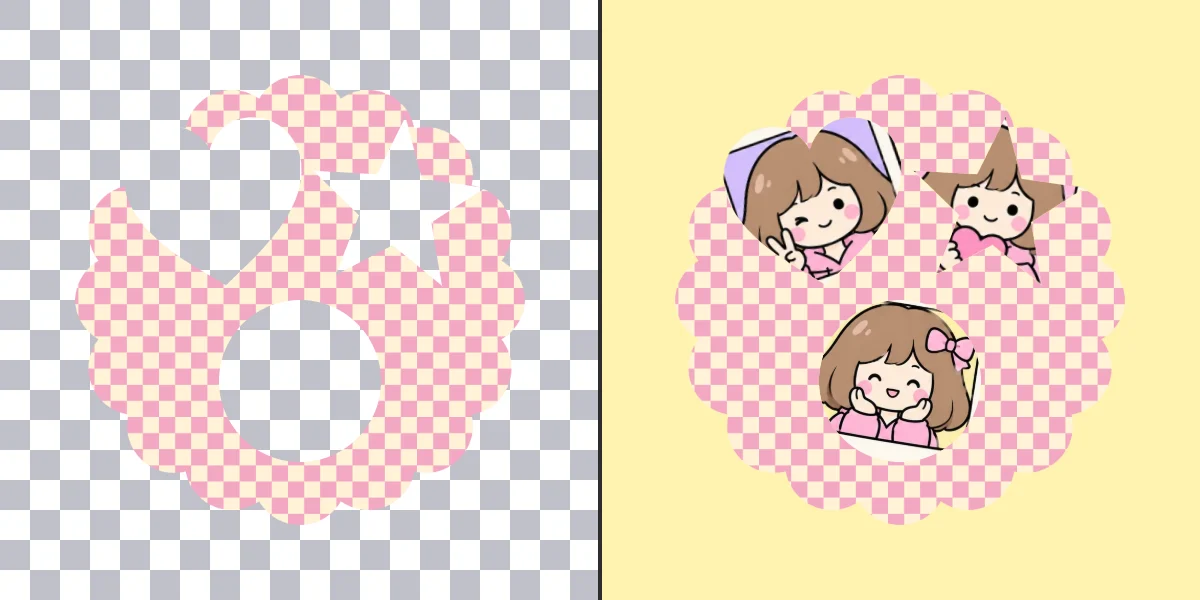
Tippe auf Herunterladen, um deinen Rahmen als PNG-Bild mit bis zu 1600 Pixeln an der längsten Seite zu speichern. Dein PNG hat transparente Bereiche: die Fotoplätze, die du leer gelassen hast, und die Fläche rund um ein Bild, nachdem du seinen Hintergrund entfernt hast. Diese Bereiche haben keine Hintergrundfarbe. Wenn du den Rahmen in einer anderen App über ein Foto legst, scheint das Foto durch die Fotoplätze hindurch.
Fotoplätze mit einem Vorschaufoto behalten dieses Foto im heruntergeladenen PNG. Wenn noch Fotoplätze leer sind, fragt dich das Tool, was du tun möchtest: Wähle Fotos hinzufügen oder Trotzdem herunterladen, damit die Plätze transparent bleiben.
Speichere deinen Rahmen und verwende ihn wieder
Tippe auf In meinen Rahmen speichern, gib deinem Rahmen einen Namen und wähle aus, wo du ihn speichern möchtest: Shape Frames, Collage Maker oder beide. Dein Rahmen wird ohne die Vorschaufotos gespeichert, sodass du jedes Mal andere Fotos hineinlegen kannst:
- In Shape Frames erscheint dein Rahmen ganz oben in der Formenliste. Leg ihn auf ein Foto, verschiebe ihn und fülle seine Fotoplätze mit anderen Fotos.
- Öffne im Collage Maker den Tab Rahmen und füge deinen Rahmen zu einer Collage hinzu.
Du kannst bis zu 30 Rahmen auf diesem Gerät speichern. Sie werden in deinem Browser gespeichert. Wenn du deine Browserdaten löschst, werden auch deine gespeicherten Rahmen gelöscht. Lade deine Lieblingsrahmen zusätzlich als PNG herunter, damit du sie behältst.
Ideen für Rahmen
- Ein Teddybär-Rahmen mit einem herzförmigen Platz für ein Foto von dir und deiner besten Freundin.
- Ein Spitzen- oder Scrapbook-Rahmen: Verwende ein Bild von Spitze, Washi-Tape oder verziertem Papier und füge runde Fotoplätze hinzu.
- Ein Rahmen im Polaroid-Stil: ein weißes Rechteck mit einem quadratischen Fotoplatz und etwas Platz darunter für deinen Text.
- Ein Geburtstagsrahmen mit Stickern, dem Titel „Happy Birthday“ und 3 sternförmigen Fotoplätzen.
- Ein Wolken- oder Wellenrahmen in Pastellfarben für einen sanften Kawaii-Look.
- Ein Rahmen mit deiner Lieblingsfigur – basierend auf einer Zeichnung von dir.
Warum der Cutiora Frame Maker?
Der Cutiora Frame Maker ist komplett kostenlos – ohne Abo und ohne gesperrte Funktionen. Gestalte deinen Rahmen direkt im Browser auf iPhones, Android-Handys, Tablets oder Computern. Du musst dich nicht anmelden und keine App installieren. Deine heruntergeladenen Bilder haben kein Wasserzeichen. Deine Fotos bleiben beim Bearbeiten auf deinem Gerät. „Hintergrund entfernen“ schneidet nur dein Bild aus: Es retuschiert oder verändert nie ein Gesicht. Du bestimmst jeden Fotoplatz, jede Farbe und jeden Sticker.
Weitere kostenlose Fototools
Leg mit Shape Frames Fotos in Herzen und andere Formen, erstelle mit dem Collage Maker Collagen im Scrapbook-Stil, mach mit dem Sticker Maker einen Sticker aus einem Bild, füge im Cute Photo Editor Text und Sticker hinzu, gib deinen Fotos mit Aesthetic Photo Filters einen neuen Look, nimm mit der Photo Booth Fotostreifen auf, gib deinem Profilbild mit dem PFP Border Maker einen süßen runden Rahmen oder sieh dir alle Tools auf der Seite Tools an.
Häufig gestellte Fragen
Ist der Cutiora Frame Maker kostenlos?
Ja, komplett. Alle Formen, Muster, Sticker und Filter sind kostenlos, und du kannst so viele Rahmen herunterladen, wie du willst, ohne etwas zu bezahlen. Es gibt kein Abo und keine gesperrten Funktionen.
Muss ich mich anmelden oder eine App installieren?
Nein. Öffne die Seite und leg sofort los, auf dem Handy oder Computer. Kein Konto, keine E-Mail und nichts zu installieren.
Kann ich mein eigenes Bild in einen Fotorahmen verwandeln?
Ja. Tippe auf Foto hochladen und wähle ein Bild von deinem Gerät. Entferne den Hintergrund, behalte das ganze Bild oder radiere Teile von Hand weg, und füge dann Fotoplätze hinzu. Bitte verwende nur Bilder, die du selbst gemacht hast oder verwenden darfst.
Wie mache ich einen PNG-Rahmen mit transparenten Fotoplätzen?
Füge deinem Rahmen Fotoplätze hinzu und lass sie leer. Tippe auf Herunterladen und wähle Trotzdem herunterladen. Dein PNG hat dann durchsichtige Fotoplätze, sodass ein Foto unter dem Rahmen durch sie hindurch zu sehen ist.
Wie viele Fotos passen in einen Rahmen?
1 bis 6. Wähle aus 20 Formen oder zeichne deine eigene, und verschiebe, vergrößere, drehe und ziehe jeden Fotoplatz.
Kann ich einen Rahmen ohne Bild machen?
Ja. Wähle eine Form wie ein Herz, eine Wolke oder eine Blume oder zeichne deine eigene, und wähle dann eine Farbe oder ein süßes Muster dafür.
Hat mein Rahmen ein Wasserzeichen?
Nein. Cutiora fügt deinen Bildern nie ein Wasserzeichen oder Logo hinzu.
Kann ich meinen Rahmen später wieder verwenden?
Ja. Tippe auf In meinen Rahmen speichern, um bis zu 30 Rahmen auf diesem Gerät zu behalten. Dein Rahmen erscheint dann ganz oben in der Formenliste von Shape Frames und im Tab Rahmen des Collage Makers, bereit für neue Fotos.
Werden meine Fotos irgendwohin hochgeladen?
Nein. Deine Bilder und Fotos bleiben beim Bearbeiten auf deinem Gerät. „Hintergrund entfernen“ läuft ebenfalls auf deinem Gerät: Beim ersten Mal lädt dein Browser etwa 15 MB Werkzeuge zum Entfernen des Hintergrunds von Cutiora herunter.
Funktioniert es auf meinem Handy?
Ja, auf iPhone und Android, direkt im Browser. Mit einem Finger verschiebst du Dinge, mit zwei Fingern machst du sie größer oder kleiner oder drehst sie. Fotos vom iPhone funktionieren auch.